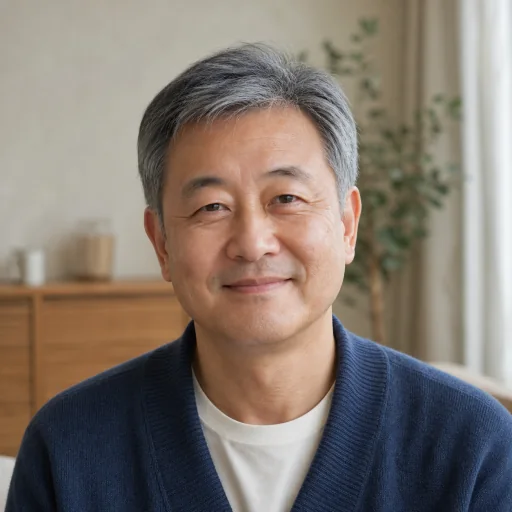
A kind school teacher voice, clear and patient, medium fe...
이 가이드 샘플 대사
“이번 수업에서는 문제를 세 단계로 나눠 보겠습니다. 수업이 끝나면 여러분이 직접 풀 수 있을 거예요.”
Old Storyteller
An old storyteller voice, warm and textured, slow pace, n...
이 가이드 샘플 대사
“본격적으로 시작하기 전에 장면을 그려 봅시다. 움직이는 부품이 세 개인 시스템, 그리고 그 모든 것을 지배하는 단 하나의 규칙을 상상해 보세요.”
Cheerful Best Friend
A cheerful best friend voice, bright and supportive, medi...
이 가이드 샘플 대사
“이번 섹션 끝난 거 축하해요! 간단한 퀴즈 준비됐나요? 저번 것보다는 짧을게요, 약속할게요.”
단계별 워크플로우
1
강의의 음성 작업 점검하기
강의를 모듈별로 훑으며 오디오가 등장하는 모든 지점 — 레슨 내레이션, 마이크로러닝 클립, 퀴즈 안내, 인트로와 아웃트로 — 을 나열하세요. 각각에 내레이터, 클립 음성, 상호작용 음성 중 역할을 배정하세요.
2
실제 스크립트로 음성 오디션하기
이 페이지의 프리셋과 CharaVox 전체 라이브러리를 데모 문장이 아니라 실제 강의에서 가장 빽빽한 슬라이드로 재생해 보세요. 역할당 두 음성씩 최종 후보로 남기고, 3분 안에 귀가 피로해지는 음성은 탈락시키세요.
3
생성, 검토, 캐스트 확정하기
각 레슨 구간을 최종 후보 두 음성으로 생성해 연달아 들어보세요. 스크립트의 문장 부호와 줄바꿈으로 페이싱을 다듬은 뒤, 역할당 음성 하나를 확정하고 스크립트를 템플릿으로 저장하세요.
4
공개 후, 콘텐츠가 바뀔 때마다 패치하기
오디오를 저작 도구로 내보내 강의를 출시하세요. 나중에 슬라이드가 바뀌면 해당 스크립트만 고치고 클립 하나만 다시 생성하세요 — 고정된 보컬 프로필이 새 오디오를 기존 오디오와 이음새 없이 유지합니다.
자주 묻는 질문
AI 음성을 쓸까요, 강의를 직접 녹음할까요?
직접 녹음은 조용한 방과 일정한 컨디션, 그리고 콘텐츠가 바뀔 때마다 재녹음할 시간이 있다면 통합니다. AI 음성은 이 세 제약을 모두 없앱니다: 속도는 고르고, 품질은 1번 클립과 50번 클립이 동일하며, 바뀐 슬라이드는 스튜디오 세션이 아니라 재생성 한 번으로 끝납니다.
학습자는 강의에서 AI 내레이션을 실제로 받아들이나요?
페이싱과 오디오 품질이 좋다면 수용도는 높습니다. 학습자가 거부하는 것은 늘어지거나 귀를 지치게 만드는 음성이지 합성 음성이 아닙니다. 용어가 정확하고 속도가 고른 AI 내레이션은 전문적이라고 읽히며, 대부분의 학습자는 첫 모듈 안에 음성을 의식하지 않게 됩니다.
전문 용어 발음을 일관되게 유지하려면 어떻게 하나요?
용어가 나올 때마다 같은 스크립트 표기와 같은 음성으로 생성하세요. AI 음성의 보컬 프로필은 고정되어 있어 "API", "OAuth", 약물명이 1번 레슨과 마지막 퀴즈에서 똑같이 들립니다 — 프로 내레이터도 세션이 바뀌면 흔들리는 부분입니다.
강의 오디오를 SCORM 등의 형식으로 내보낼 수 있나요?
네. 클립을 독립 오디오 파일로 생성해 저작 도구에 가져가면 됩니다 — Articulate, Captivate, iSpring, 그리고 모든 SCORM 또는 xAPI 패키지가 다른 내레이션 에셋과 똑같이 취급합니다. 슬라이드당 클립 하나를 유지하면 향후 업데이트가 수술처럼 정확해집니다.
강의 음성을 테스트할 무료 티어가 있나요?
CharaVox는 가입 시 신용카드 없이 1,000자의 무료 크레딧과 170개 이상의 기본 음성을 제공합니다 — 결제 전에도 정식 레슨 여러 개에 보이싱을 넣고 페이싱이 통하는지 평가하기에 충분합니다.